你是不是也有过这样的经历:手机里存满了精彩视频,却只能孤零零地一个人欣赏?别急,今天就来教你怎么把手机视频轻松推送到电视上,和家人朋友一起共享这份快乐!
一、选择合适的连接方式
首先,你得知道,把手机视频推送到电视上,主要有以下几种连接方式:
1. 蓝牙连接
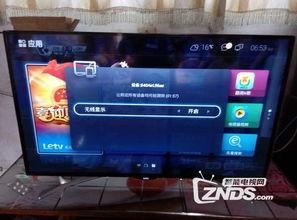
- 优点:操作简单,无需额外设备。
- 缺点:传输速度较慢,不支持高清视频。
2. Wi-Fi连接
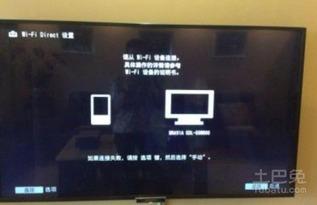
- 优点:传输速度快,支持高清视频。
- 缺点:需要电视和手机连接同一Wi-Fi网络。
3. HDMI线连接
- 优点:传输速度快,支持高清视频,画质清晰。
- 缺点:需要购买HDMI线,操作稍微复杂。
4. Miracast或DLNA
- 优点:无需额外设备,支持高清视频。
- 缺点:兼容性有限,部分电视和手机不支持。
根据你的需求和设备情况,选择最合适的连接方式吧!
二、蓝牙连接
1. 开启蓝牙功能
- 在手机设置中找到“蓝牙”选项,开启蓝牙功能。
2. 搜索并连接
- 打开电视蓝牙功能,搜索可用的设备。在手机上选择电视设备,输入配对密码(通常是“0000”或“1234”)。
3. 发送视频
- 在手机上找到要发送的视频,点击分享按钮,选择“蓝牙”作为发送方式。
4. 接收视频
- 电视会自动接收视频,稍等片刻,就可以在电视上欣赏了。
三、Wi-Fi连接
1. 连接Wi-Fi
- 确保手机和电视连接同一Wi-Fi网络。
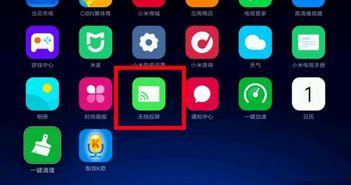
2. 开启无线显示功能
- 在电视设置中找到“无线显示”或“Miracast”选项,开启该功能。
3. 开启手机无线显示功能
- 在手机设置中找到“无线显示”或“Miracast”选项,开启该功能。
4. 搜索并连接
- 手机会自动搜索可用的电视设备,选择你的电视设备,即可连接。
5. 发送视频
- 在手机上找到要发送的视频,点击分享按钮,选择“无线显示”作为发送方式。
6. 接收视频
- 电视会自动接收视频,稍等片刻,就可以在电视上欣赏了。
四、HDMI线连接
1. 购买HDMI线
- 根据你的电视和手机接口,购买合适的HDMI线。
2. 连接设备
- 将HDMI线的一端插入手机,另一端插入电视HDMI接口。
3. 开启电视HDMI输入
- 在电视设置中找到“输入源”或“HDMI”选项,选择对应的HDMI接口。
4. 发送视频
- 在手机上找到要发送的视频,点击分享按钮,选择“屏幕镜像”或“投射”作为发送方式。
5. 接收视频
- 电视会自动接收视频,稍等片刻,就可以在电视上欣赏了。
五、Miracast或DLNA
1. 开启DLNA功能
- 在电视设置中找到“网络”或“媒体共享”选项,开启DLNA功能。
2. 开启手机DLNA功能
- 在手机设置中找到“无线显示”或“Miracast”选项,开启DLNA功能。
3. 搜索并连接
- 手机会自动搜索可用的电视设备,选择你的电视设备,即可连接。
4. 发送视频
- 在手机上找到要发送的视频,点击分享按钮,选择“DLNA”作为发送方式。
5. 接收视频
- 电视会自动接收视频,稍等片刻,就可以在电视上欣赏了。
现在,你已经学会了如何把手机视频推送到电视上,和家人朋友一起分享这份快乐吧!记得,选择合适的连接方式,让你的观影体验更加顺畅哦!