亲爱的读者,你是否有过这样的经历:精心准备了一堆PPT,想要分享给更多的人,却发现只有现场才能感受到那份精彩?别急,今天就来教你如何把PPT变成视频,让你的分享无处不在!
一、选择合适的工具
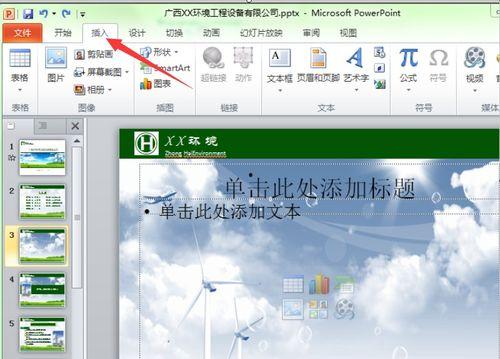
首先,你得选一款合适的工具来帮你实现这个梦想。市面上有很多PPT转视频的工具,比如WPS演示、iSlide、Adobe Premiere Pro等。这里我推荐使用WPS演示,因为它简单易用,功能强大,而且免费!
二、导入PPT
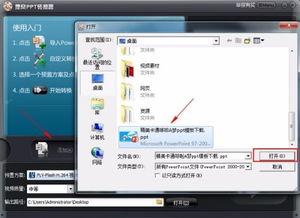
打开WPS演示,点击“新建演示文稿”,然后选择“从现有文件创建”。接下来,选择你的PPT文件,点击“导入”即可。
三、设置视频参数
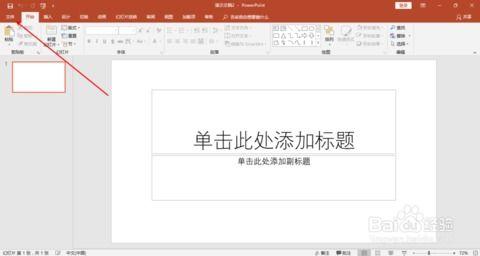
导入PPT后,点击“文件”菜单,选择“导出”下的“视频”。在这里,你可以设置视频的分辨率、帧率、编码格式等参数。一般来说,1080P分辨率和30帧/秒的帧率就足够用了。
四、添加动画效果
为了让你的PPT视频更有吸引力,可以添加一些动画效果。在WPS演示中,点击“动画”菜单,选择你喜欢的动画效果。比如,你可以为文字添加“飞入”、“淡入”等效果,为图片添加“缩放”、“旋转”等效果。
五、添加背景音乐和旁白
为了让视频更具感染力,可以添加背景音乐和旁白。在WPS演示中,点击“插入”菜单,选择“音频”或“视频”,然后选择你喜欢的音乐或视频文件。此外,你还可以录制自己的旁白,让视频更具个性化。
六、调整视频时长
在添加完动画效果和背景音乐后,你可以调整视频的时长。在WPS演示中,点击“动画”菜单,选择“动画窗格”,然后调整动画的持续时间。这样,你就可以控制视频的播放速度了。
七、导出视频
一切准备就绪后,点击“文件”菜单,选择“导出”下的“视频”。选择保存路径和文件名,然后点击“导出”即可。稍等片刻,你的PPT视频就制作完成了!
八、分享你的视频
制作好视频后,你可以通过多种方式分享给你的朋友和同事。比如,上传到视频网站、发送邮件、分享到社交媒体等。让你的PPT视频无处不在,让你的分享更加精彩!
把PPT做成视频其实并不难,只需要选择合适的工具,按照步骤操作即可。快来试试吧,让你的PPT分享更加生动有趣!